

最初にご確認ください
楽天モバイルは、オットキャストおよび各種AI Boxを対応製品として明記していません。SIMを識できるか、楽天回線で通信できるかは、AI Boxの機種やOS、対応周波数などによって異なります。この記事の手順で必ず接続できることを保証するものではありません。設定は自己責任で行い、事前に使用機種の仕様やメーカーの案内をご確認ください。
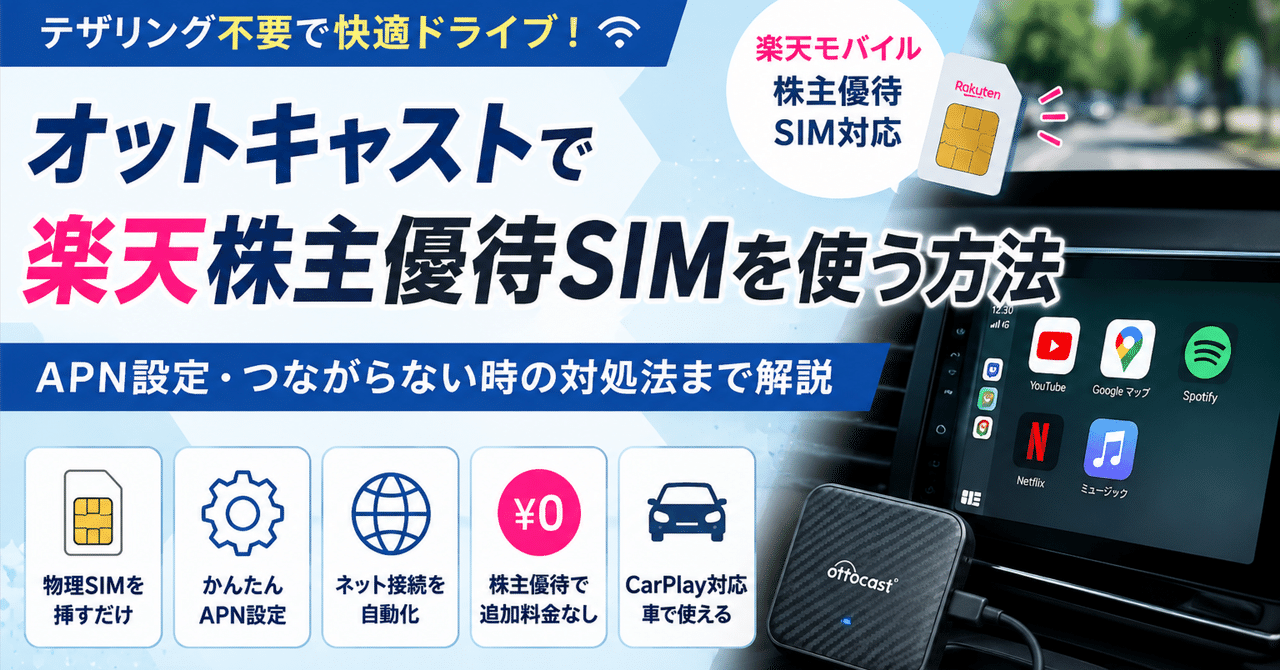
オットキャストなどの車載AI Boxは、YouTubeやGoogleマップ、音楽配信サービスなどを車載ディスプレイで利用できる便利なアイテムです。
ただし、各種アプリを使うにはインターネット接続が必要です。スマートフォンのテザリングでも通信できますが、乗車するたびに接続するのは少し面倒です。
そこで活用できるのが、楽天グループの株主優待でもらえる楽天モバイルのSIMカードです。
今回は、物理SIMに対応したオットキャストへ楽天株主優待SIMを挿し、追加の月額通信料をかけずにインターネットへ接続する方法を紹介します。
※この記事における「無料」とは、株主優待回線の無料利用期間中に追加の月額通信料が発生しないという意味です。楽天グループの株式購入費用、オットキャスト本体代、その他の費用は含みません。
用意するもの
必要なのは次の3点です。
- 物理SIMに対応したオットキャスト/車載AI Box
- 楽天グループの株主優待でもらった物理SIM
- 有線CarPlayまたはAndroid Autoに対応した車
オットキャストは製品によって、物理SIM対応、eSIM対応、クラウドSIM専用、Wi-Fi接続専用など、通信方法が異なります。
たとえば、オットキャスト公式サイトでは、OTTOAIBOX I3がnanoSIMに対応すると案内されています。ただし、対応するSIMや通信方式は機種によって異なるため、必ず使用する製品の説明書や商品ページを確認してください。
楽天株主優待SIMについて
2026年の第29期楽天グループ株主優待では、条件を満たす株主を対象に、楽天モバイルの「音声+データ30GB/月」プランが6カ月無料で提供されます。
さらに継続要件を満たす場合は6カ月追加され、合計1年間利用できます。
月間データ容量の30GBを超過した後も国内通信は最大200kbpsで利用できますが、動画視聴やアプリのダウンロードには時間がかかります。
優待内容や対象条件は年度によって変更される可能性があります。利用前に、楽天グループ公式の株主優待ページで最新情報を確認してください。
手順1:物理SIMを用意する
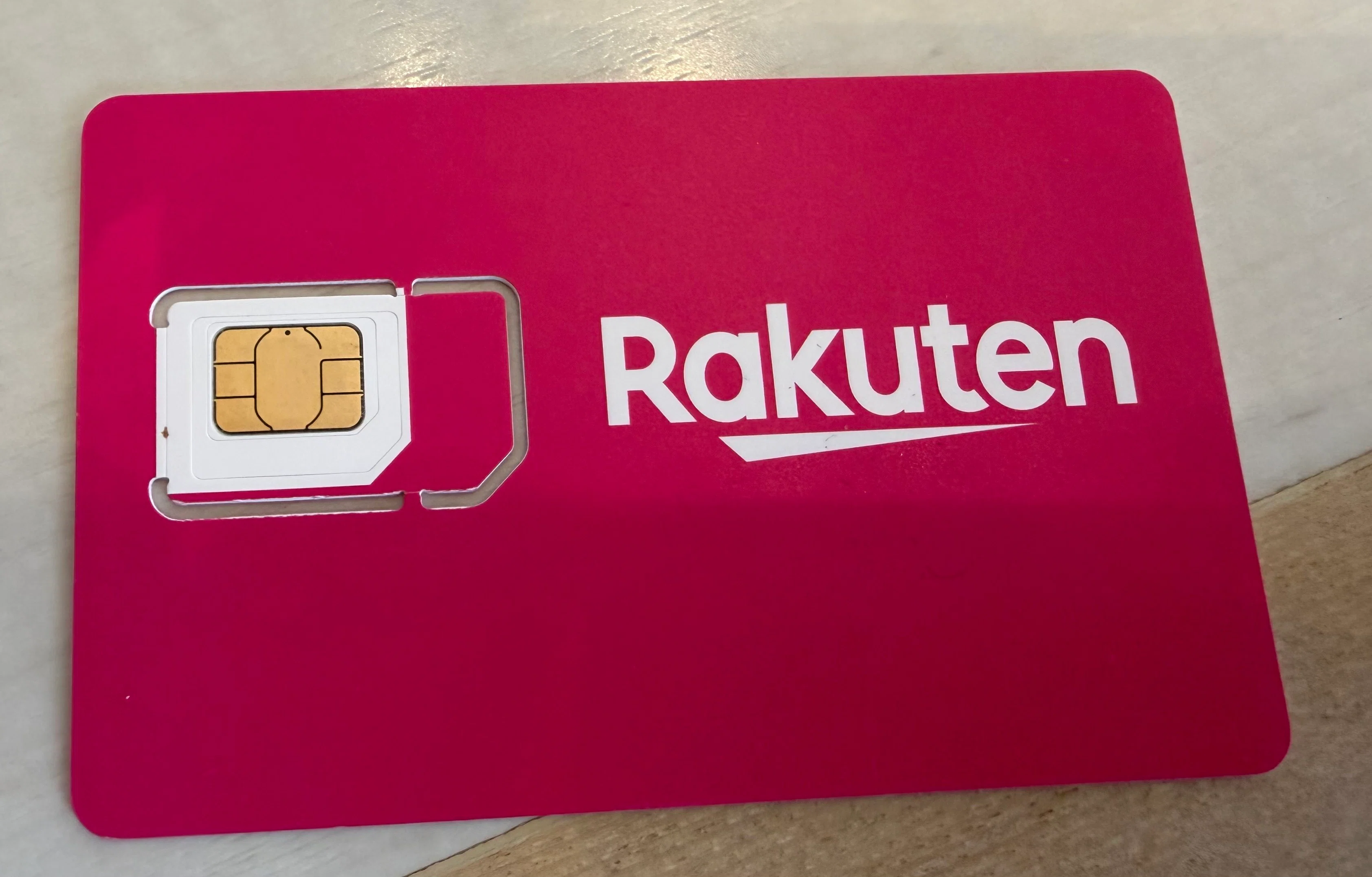
オットキャストへSIMカードを直接挿す場合は、物理SIMが必要です。
楽天株主優待でeSIMが発行されている場合、そのままでは物理SIM専用のAI Boxへ挿入できません。物理SIMへの変更や再発行が可能か、株主優待の案内を確認してください。
また、株主優待SIMの譲渡や売却は禁止されています。必ず自分に発行されたSIMを使用します。
手順2:オットキャストのOSをアップデートする
SIMカードを挿す前に、オットキャストのシステムアップデートを確認します。
古いOSやファームウェアを使用していると、SIMを認識できない、モバイルネットワークの設定が表示されない、接続が安定しないといった問題が発生する可能性があります。
オットキャストをWi-Fiへ接続し、おおむね次の順番で更新を確認します。
「設定」
→「システム」
→「システムアップデート」
機種によっては、次のような名称になっている場合もあります。
- ワイヤレスアップデート
- オンラインアップデート
- OTAアップデート
- System Update
利用できる更新が表示されたら、画面の指示に従ってインストールします。
更新中に電源が切れると正常に起動できなくなる可能性があるため、車のエンジンを切ったりUSBケーブルを抜いたりしないよう注意してください。アップデートが完了したら、オットキャストを再起動します。
設定項目の名称や更新方法は機種によって異なります。詳しくはオットキャストの説明書や公式サポート情報をご確認ください。
手順3:楽天株主優待SIMを挿入する
OSのアップデートが完了したら、オットキャストを車のUSB端子から外します。
SIMトレイを取り出し、楽天株主優待SIMを正しい向きでセットします。
多くの対応機種ではnanoSIMが採用されていますが、機種によって異なる可能性があります。SIMカードが入らない場合は無理に押し込まず、説明書に記載されたSIMサイズと向きを確認してください。
SIMを入れたらトレイを戻し、オットキャストを車へ接続して起動します。
手順4:楽天回線用のAPNを設定する
オットキャストが起動したら、Androidの設定画面を開きます。
機種によって表示名は異なりますが、おおむね次の順番でAPN設定画面へ進みます。
「設定」
→「ネットワークとインターネット」
→「SIMカード」または「モバイルネットワーク」
→「アクセスポイント名(APN)」
→ 新しいAPNを追加
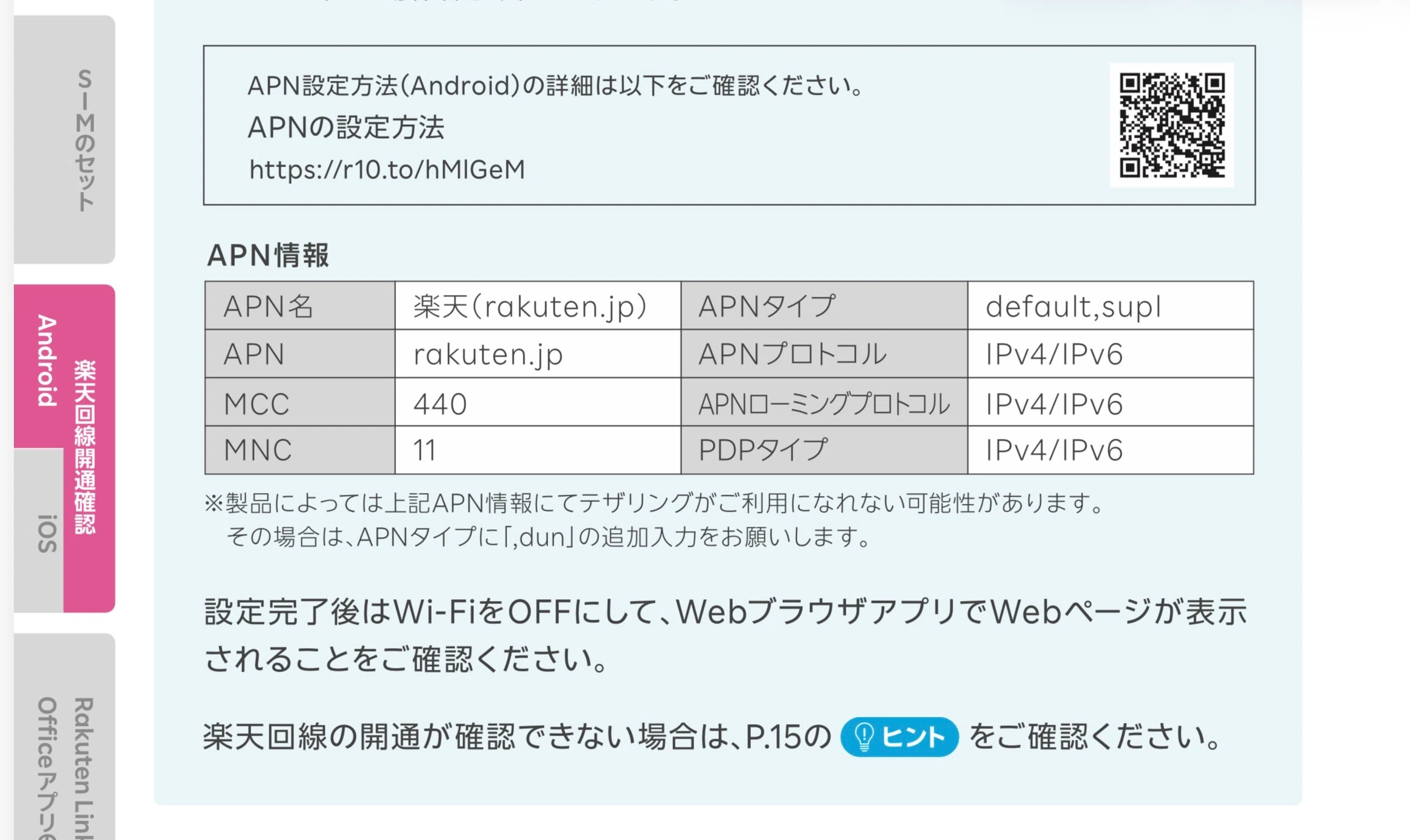
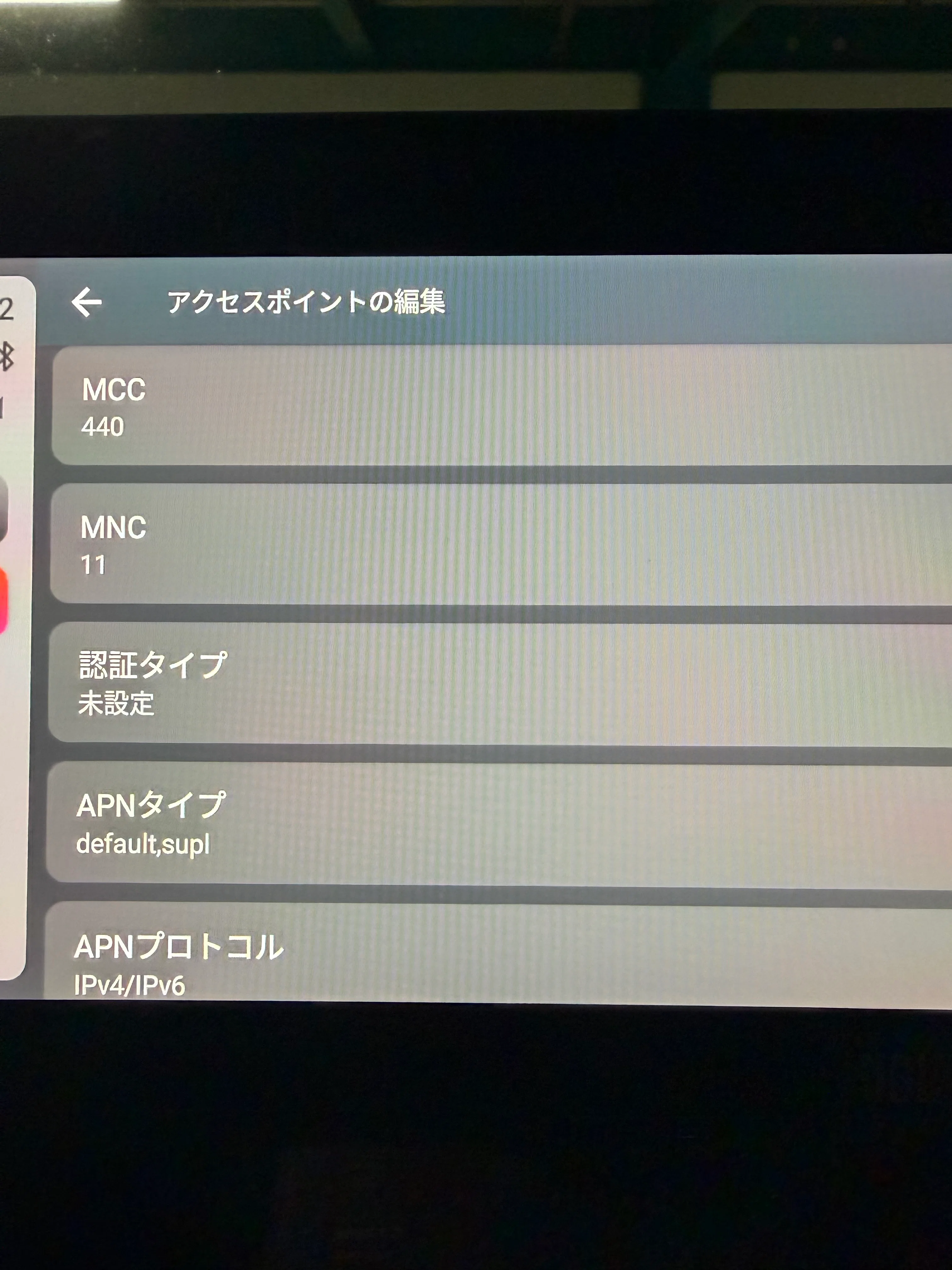
楽天株主優待SIMに付属する案内を参考に、次の内容を入力します。
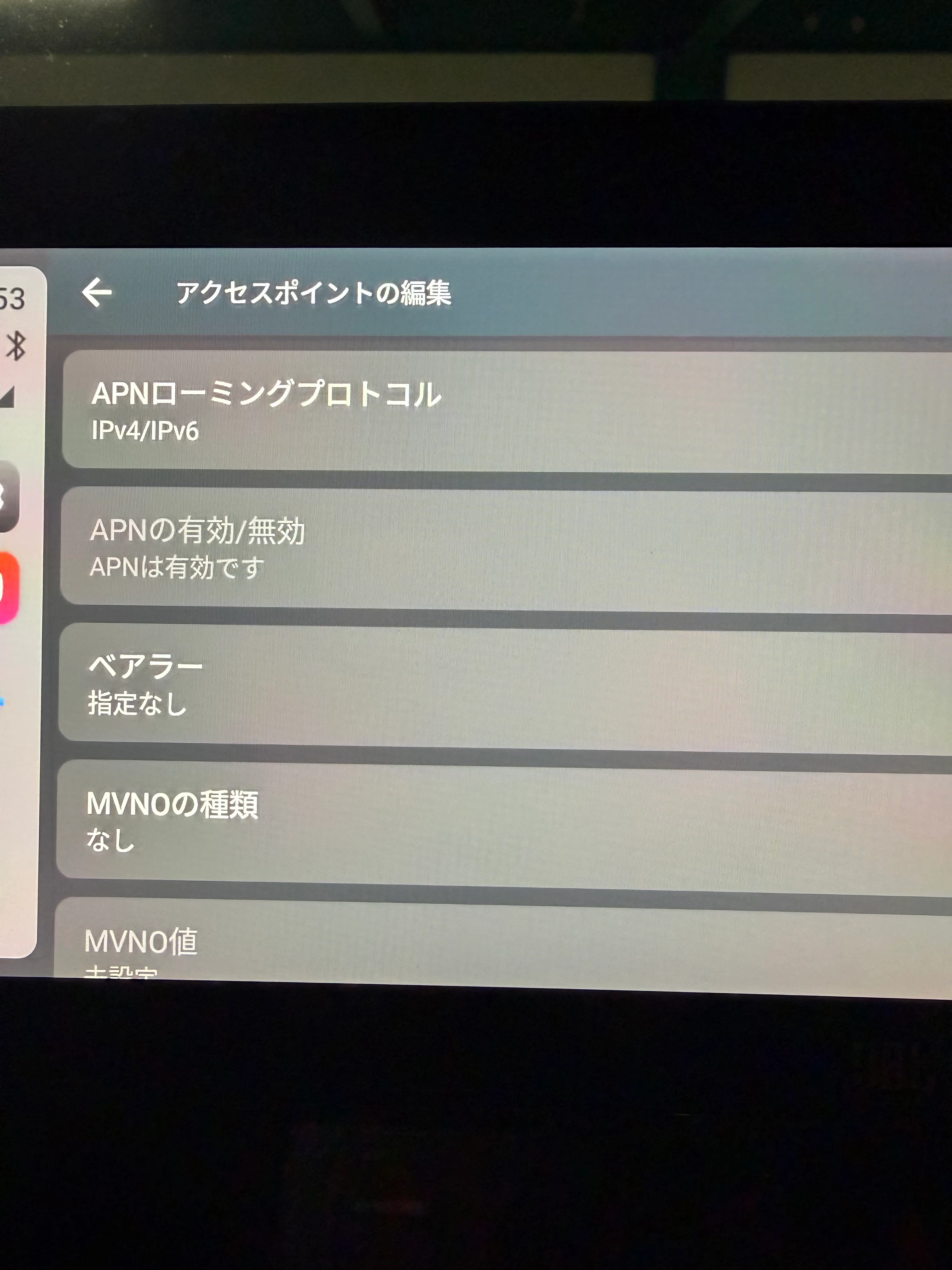
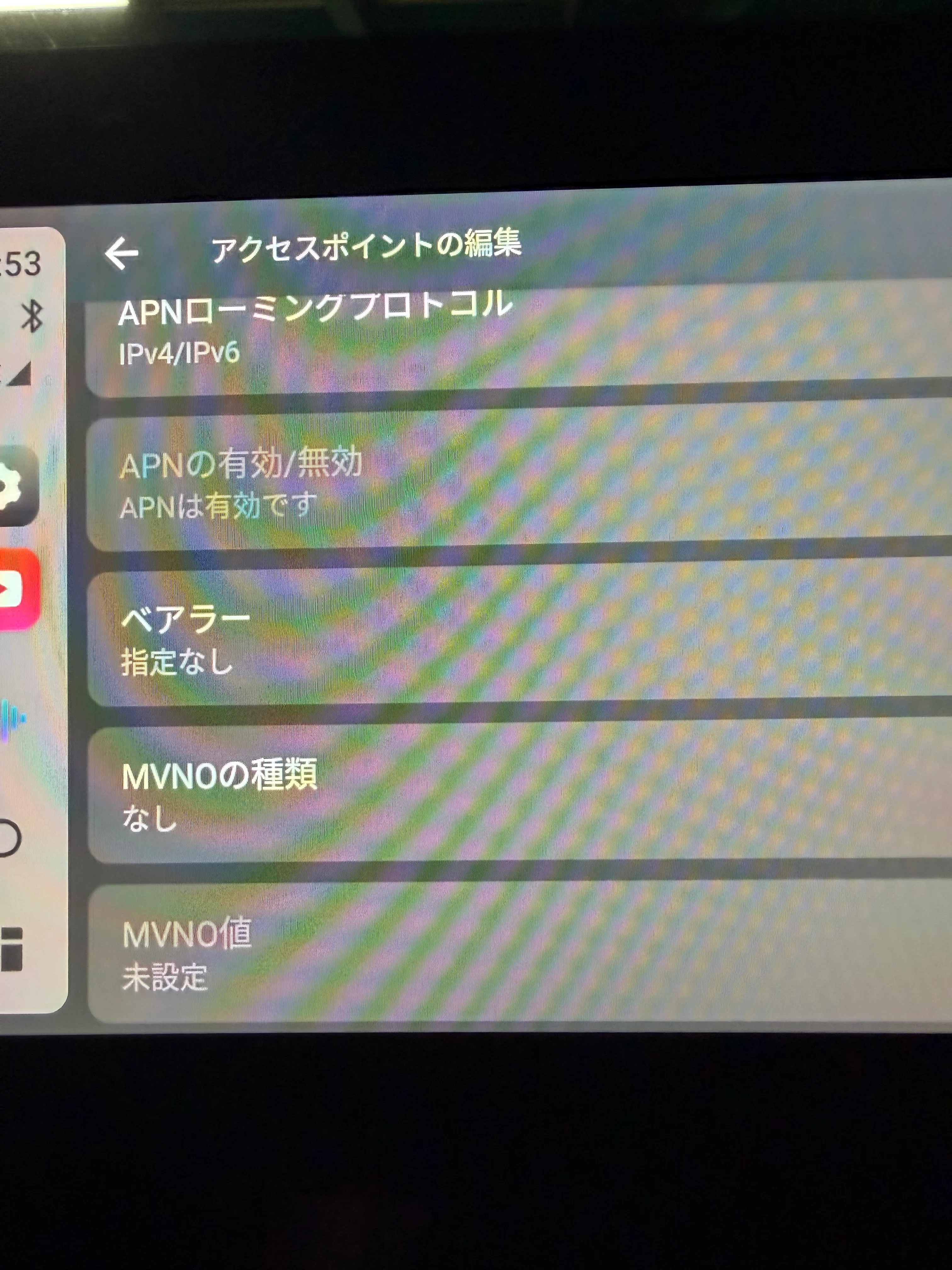
設定項目入力内容APN名楽天(rakuten.jp)APNrakuten.jpMCC440MNC11APNタイプdefault,suplAPNプロトコルIPv4/IPv6APNローミングプロトコルIPv4/IPv6PDPタイプIPv4/IPv6ユーザー名未設定パスワード未設定認証タイプ未設定または「なし」
入力していない項目は、基本的に初期値のままにします。
設定を保存したら、APN一覧から作成した「楽天(rakuten.jp)」を選択します。その後、モバイルデータをオンにしてオットキャストを再起動してください。
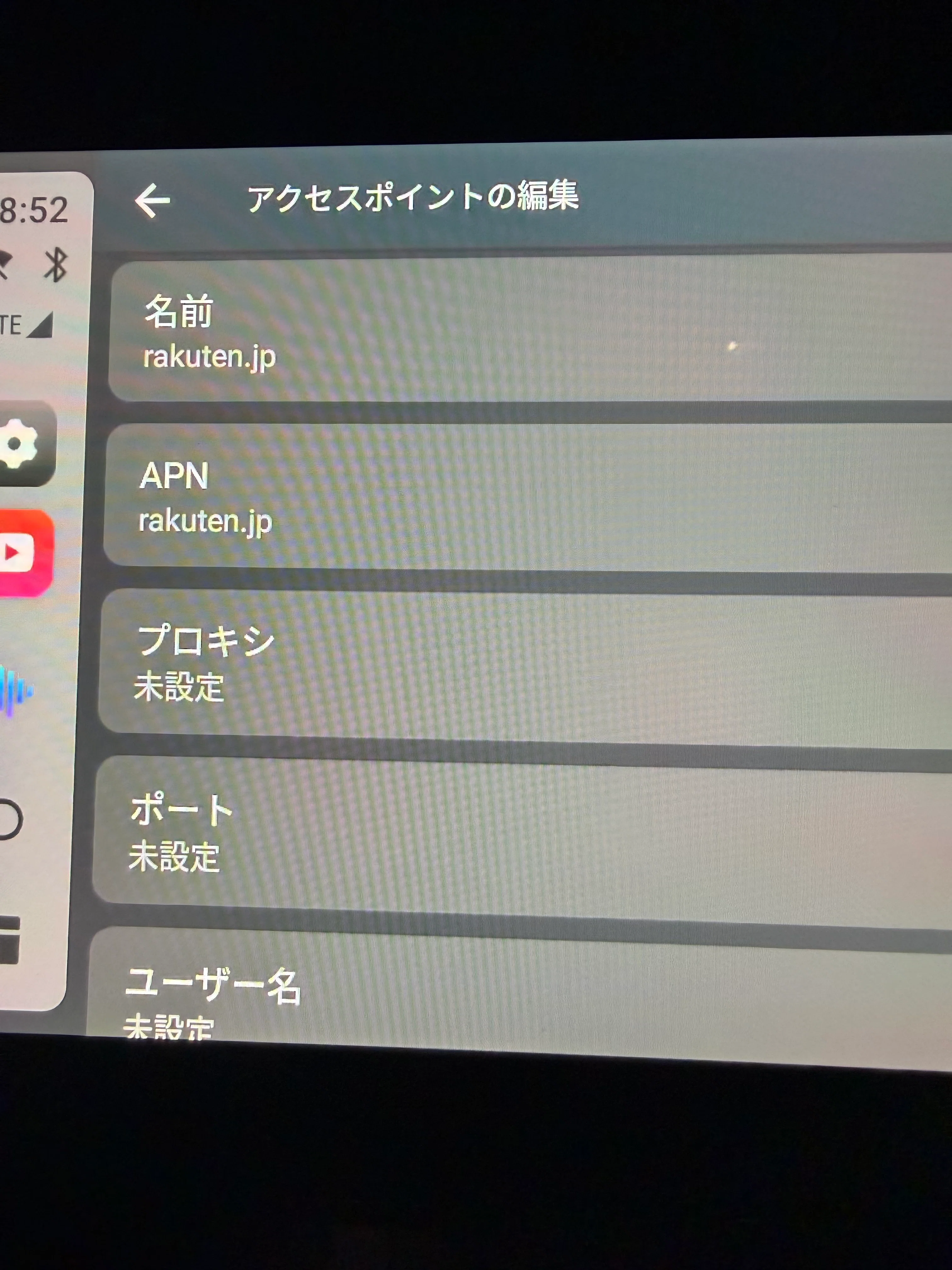
以下私の環境での設定写真です。参考にして下さい。
テザリングを利用できない場合
製品によっては、上記の設定だけではテザリング機能を利用できない可能性があります。
その場合は、APNタイプへ「dun」を追加し、次のように変更します。
default,supl,dun通常のAI Box本体による通信だけであれば、まずは画像に記載された「default,supl」で設定し、必要な場合のみ「dun」を追加してください。
なお、AI Boxの機種やOSによっては、MCCやMNCがSIMから自動入力されます。自動設定された値が正しい場合は、そのまま使用します。
手順5:Wi-Fiを切って通信を確認する
APNの設定が完了したら、通信確認のためオットキャストのWi-Fiをオフにします。
Wi-Fiがオンのままだと、楽天株主優待SIMではなくWi-Fi経由で通信している可能性があり、SIMが正常に使えているか判断できません。
Wi-Fiをオフにした状態で、次の項目を確認します。
- 画面上部に「4G」「LTE」「5G」などが表示される
- アンテナピクトが表示される
- WebブラウザでWebページを開ける
- Googleマップで地図を読み込める
- 動画や音楽アプリが通信できる
ブラウザでWebページが表示できれば、楽天株主優待SIMを使ったモバイルデータ通信の設定は完了です。
つながらないときのチェックポイント
通信できない場合は、次の項目を順番に確認します。
SIMが認識されているか
設定画面に電話番号や通信事業者が表示されているか確認します。
「SIMなし」と表示される場合は、一度オットキャストの電源を切り、SIMの向きやトレイへの収まりを確認してください。
モバイルデータがオンになっているか
SIMを認識していても、モバイルデータがオフになっていると通信できません。
「設定」の「SIMカード」または「モバイルネットワーク」から、モバイルデータが有効になっているか確認します。
機内モードがオフになっているか
機内モードがオンになっている場合、モバイル通信は利用できません。
機内モードを一度オンにしてからオフへ戻すことで、通信が回復する場合もあります。
作成したAPNが選択されているか
APNを保存しただけでは有効にならない端末があります。
APN一覧を開き、作成した「楽天(rakuten.jp)」の横にある選択ボタンが有効になっているか確認してください。
APNの入力内容に誤りがないか
特に次の項目を確認します。
- APNが「rakuten.jp」になっている
- MCCが「440」になっている
- MNCが「11」になっている
- APNタイプが「default,supl」になっている
- カンマが全角ではなく半角になっている
- APNプロトコルが「IPv4/IPv6」になっている
余分な空白や全角記号が入っていると、正しく接続できないことがあります。
オットキャストを再起動したか
SIMカードやAPN設定を変更した後は、オットキャストを再起動します。
それでもつながらない場合は、車のUSB端子から一度外し、少し待ってから再接続してください。
楽天モバイルのエリア内か
地下駐車場や山間部などでは、電波を受信しにくいことがあります。
通信確認は、屋外の電波状況がよい場所で行いましょう。
オットキャストが楽天回線に対応しているか
物理SIMスロットを搭載していても、すべての通信事業者で動作するとは限りません。
APNを正しく設定しても接続できない場合は、使用機種の対応周波数やメーカーの動作確認情報を確認してください。
楽天モバイルはオットキャストやAI Boxへの対応を明記していないため、機種によっては利用できない可能性があります。
実際に使う際の注意点
株主優待回線のデータ容量は月30GBです。
Googleマップや音楽再生が中心であれば比較的余裕がありますが、高画質の動画を長時間再生するとデータ容量を早く消費します。
動画アプリの画質を「自動」または低めに設定し、自宅のWi-Fiでアプリや地図データを更新しておくと通信量を節約できます。
また、動画の視聴や画面操作は、安全な場所に停車してから行ってください。走行中は運転者が画面を注視せず、同乗者向けとして使用するなど、安全を最優先にしましょう。
まとめ
物理SIMに対応したオットキャストなら、楽天株主優待SIMを活用し、スマートフォンのテザリングなしでインターネットへ接続できる可能性があります。
設定の流れは次のとおりです。
- 楽天株主優待の物理SIMを用意する
- オットキャストのOSをアップデートする
- オットキャストへSIMを挿入する
- 楽天回線用のAPNを設定する
- Wi-Fiをオフにしてモバイル通信を確認する
一度設定できれば、乗車するたびにスマートフォンのテザリングを操作する手間を減らせます。
ただし、楽天モバイルはオットキャストやAI Boxへの正式対応を明記していません。使用機種の仕様を確認したうえで、接続できない可能性も考慮して試してください。
参考リンク
- 楽天グループ「株主優待制度」
https://corp.rakuten.co.jp/investors/stock/preferential.html - OTTOCAST公式サイト
https://ottocast.jp/ - 楽天回線のAPN設定方法
https://stockbenefit.corp.rakuten.co.jp/contents/paper/howto.html
おすすめタグ
#オットキャスト
#OTTOCAST
#MILEL
#楽天モバイル
#楽天株主優待
#CarPlay
#車載ガジェット
#AIBox
コメント